
SuperFaktúra WooCommerce 1.59.0
Prvé nastavenie pluginu bolo doteraz to najťažšie. Nájsť v SuperFaktúre API kľúč je jednoduché, ale potom sa človek pozerá na stránku nastavení a má rozhodnúť, pri ktorom stave objednávky sa má vystaviť zálohová faktúra a pri ktorom faktúra, čo sa má diať pri dobierke, pri prevode a pri platbe kartou, a aký spôsob dodania má byť na doklade. Kto fakturuje roky, vie. Kto spúšťa e-shop prvýkrát, háda.
Verzia 1.59.0 prináša sprievodcu nastavením, ktorý vás týmto rozhodovaním prevedie v šiestich krokoch. Pozrie sa na spôsoby platby a dopravy, ktoré na e-shope naozaj máte, a pri každom z nich navrhne konkrétne nastavenie aj s dôvodom.
Kde to nájdete
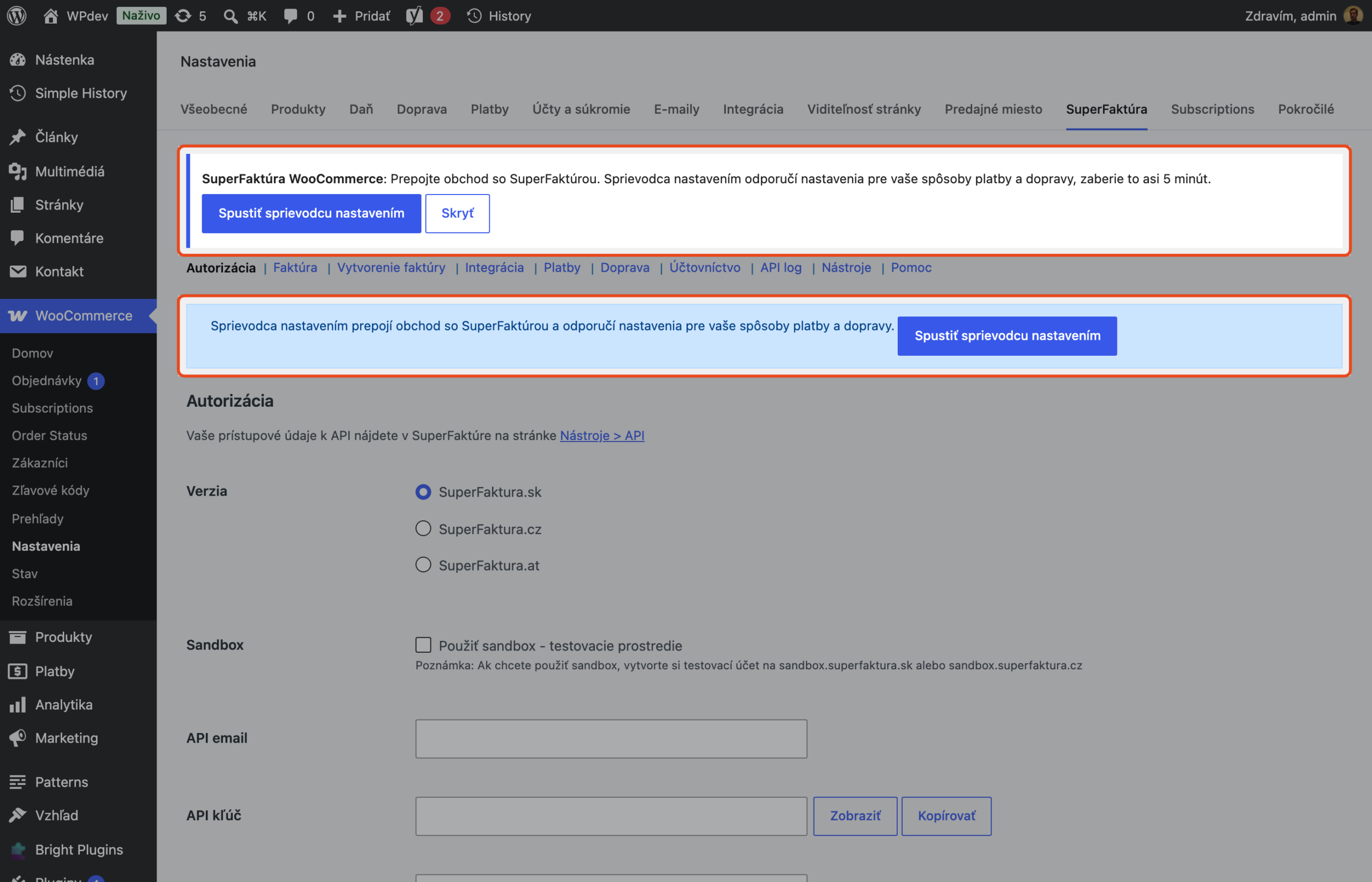
Po novej inštalácii sa sprievodca ponúkne sám: upozornením v administrácii a tlačidlom v časti Autorizácia. Ponuka sa zobrazuje, len kým nie sú vyplnené prístupové údaje k API. Aktualizácia pluginu ho na nastavenom e-shope nespustí.
Kedykoľvek neskôr ho spustíte vo WooCommerce → Nastavenia → SuperFaktúra → Nástroje → Spustiť sprievodcu nastavením.
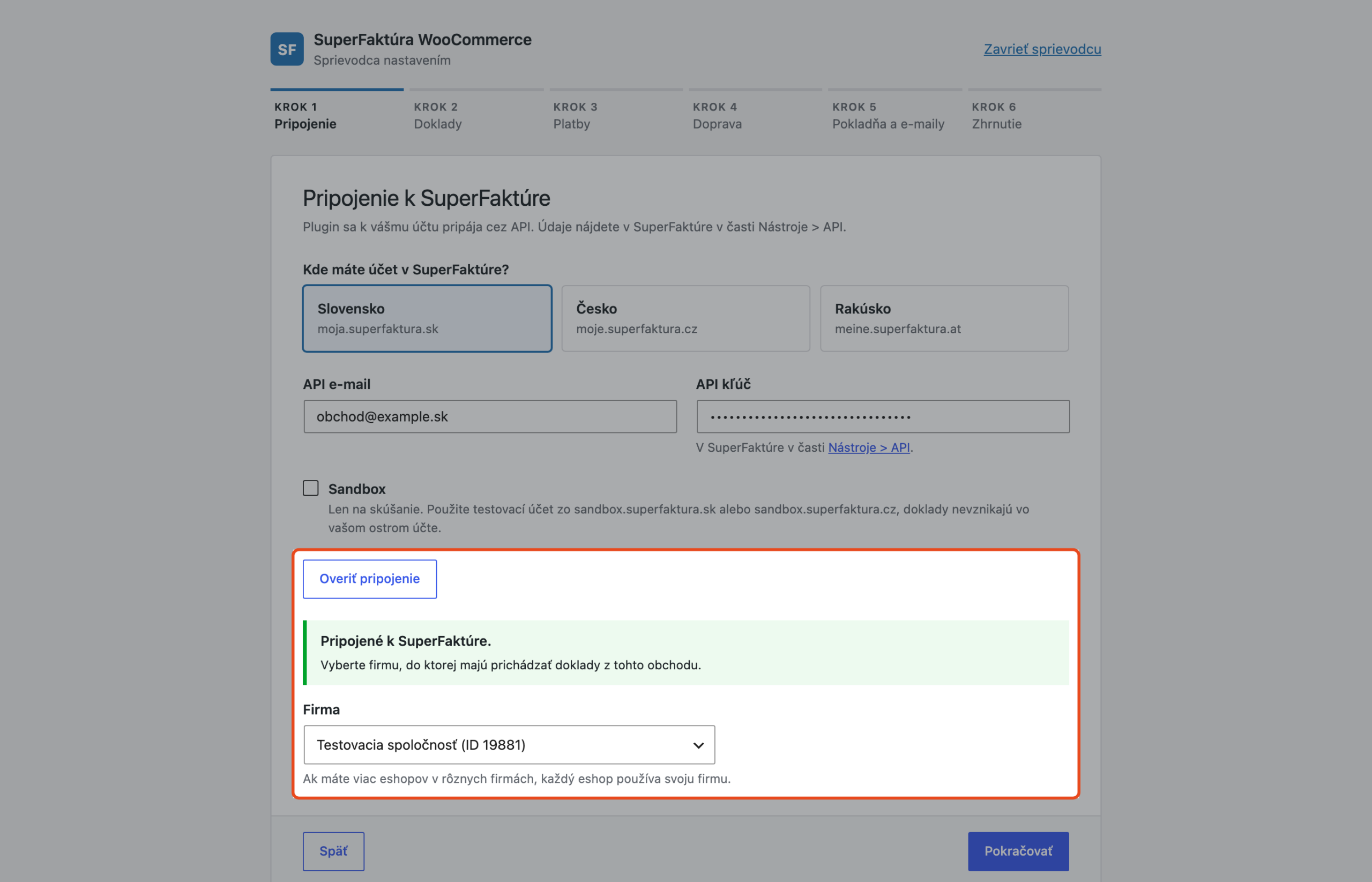
Krok 1: Pripojenie
Vyberiete, kde máte účet v SuperFaktúre (Slovensko, Česko alebo Rakúsko), a zadáte API e-mail a API kľúč, ktoré nájdete v SuperFaktúre v časti Nástroje → API. Sprievodca pripojenie hneď overí. Ak máte v účte viac firiem, vyberiete, do ktorej majú prichádzať doklady z tohto e-shopu.
Keby SuperFaktúra overenie odmietla preto, že predvolená firma vášho účtu nemá aktívne predplatné, sprievodca ponúkne pole pre ID firmy, ktorú chcete použiť.
Na testovanie je tu prepínač Sandbox s testovacím účtom zo sandbox.superfaktura.sk alebo sandbox.superfaktura.cz. Doklady potom nevznikajú vo vašom ostrom účte.
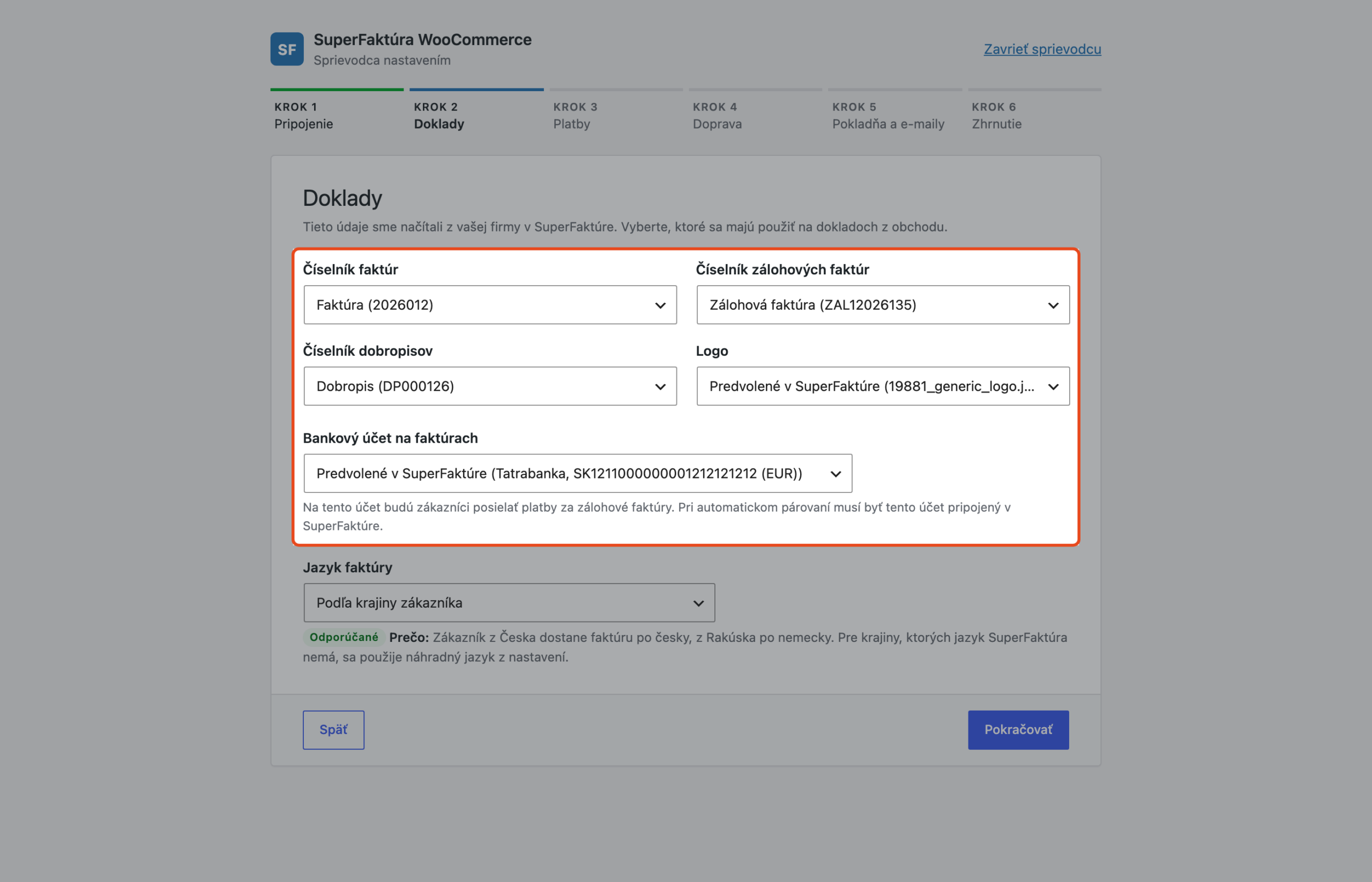
Krok 2: Doklady
Sprievodca načíta z vybranej firmy číselníky faktúr, zálohových faktúr a dobropisov, logá a bankové účty. Vyberiete, ktoré sa majú použiť na dokladoch z e-shopu. Nastaví sa tu aj jazyk faktúry, ktorý sa môže riadiť krajinou zákazníka.
Pri bankovom účte sa oplatí dávať pozor: na tento účet budú zákazníci posielať platby za zálohové faktúry, a aby fungovalo automatické párovanie úhrad, musí byť pripojený v SuperFaktúre.
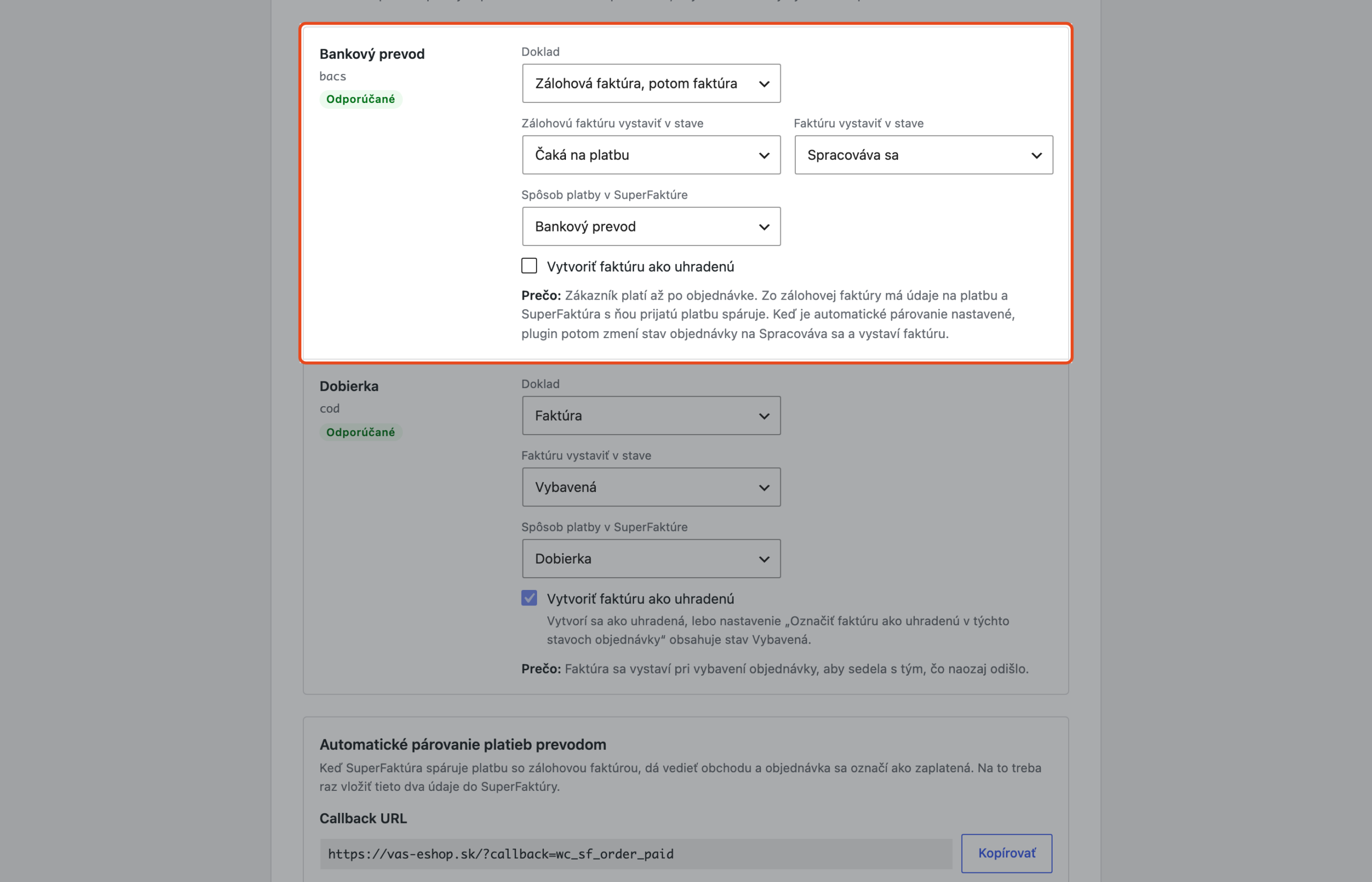
Krok 3: Platby
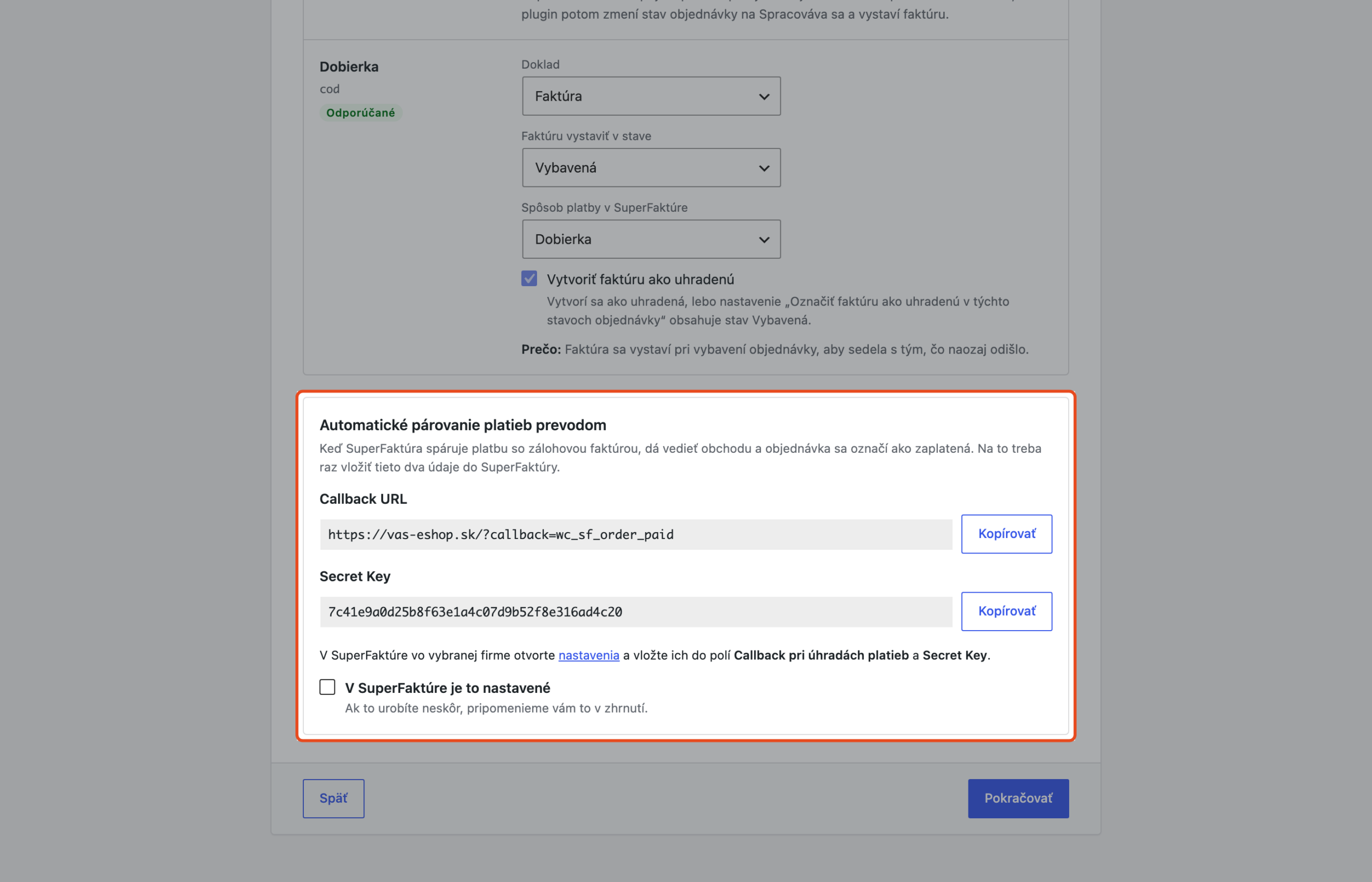
Pre každý zapnutý spôsob platby odporučí, aký doklad sa má vystaviť a v akom stave objednávky, a napíše prečo.
- Pri platbe prevodom navrhne zálohovú faktúru, ktorá zákazníkovi dá platobné údaje, a faktúru až vtedy, keď SuperFaktúra spáruje úhradu a plugin zmení stav objednávky na Spracováva sa.
- Pri dobierke navrhne vystaviť faktúru až pri vybavení objednávky, aby zodpovedala tomu, čo sa naozaj odoslalo.
- Pri platbe kartou alebo cez platobnú bránu navrhne faktúru, keď zaplatená objednávka prejde do stavu Spracováva sa, a rovno ako uhradenú.
- Keď spôsob platby nepozná, napíše to a doklady nechá na ručné vytvorenie v objednávke, kým nevyberiete inak.
Každé odporúčanie sa dá zmeniť. Na výber je zálohová faktúra a potom faktúra, len zálohová faktúra, len faktúra alebo len ručné vytváranie. Ak faktúru vystavujete v stave, ktorý je v nastavení „Označiť faktúru ako uhradenú v týchto stavoch objednávky“, sprievodca rovno ukáže, že faktúra vznikne ako uhradená.
V tomto kroku sa nastavuje aj automatické párovanie platieb prevodom. Sprievodca zobrazí Callback URL a Secret Key na skopírovanie. Tieto dve hodnoty zadáte raz v nastaveniach firmy v SuperFaktúre. Ak to necháte na neskôr, zhrnutie vám to pripomenie.
Krok 4: Doprava
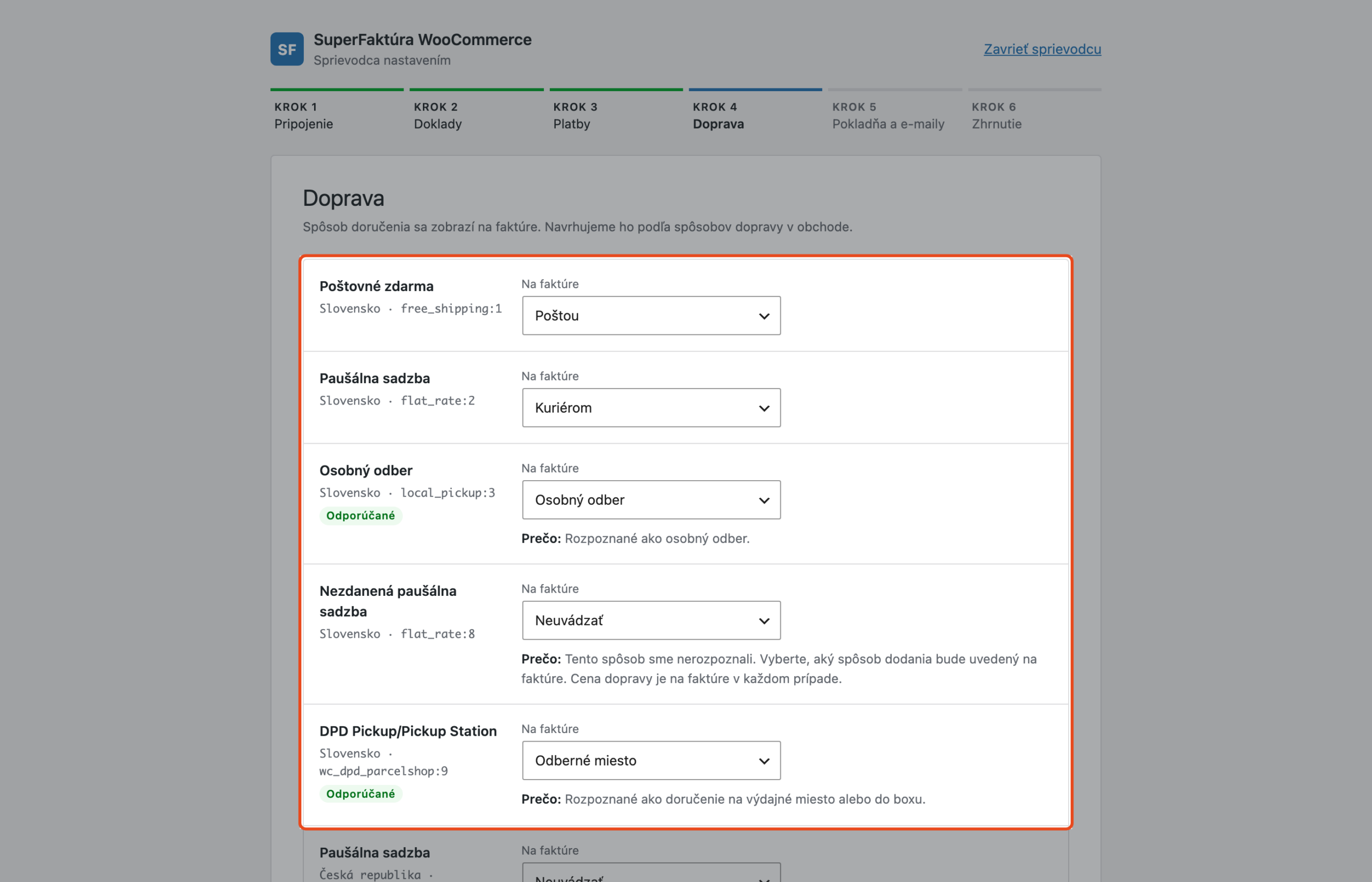
Pri každom zapnutom spôsobe dopravy sprievodca rozpozná, či ide o osobný odber, odberné miesto, kuriéra alebo poštu, a podľa toho navrhne, aký spôsob dodania bude uvedený na faktúre. Pri spôsoboch, ktoré nerozpozná, ho vyberiete sami. Nastaví sa tu aj názov poštovného na faktúre.
Krok 5: Pokladňa a e-maily
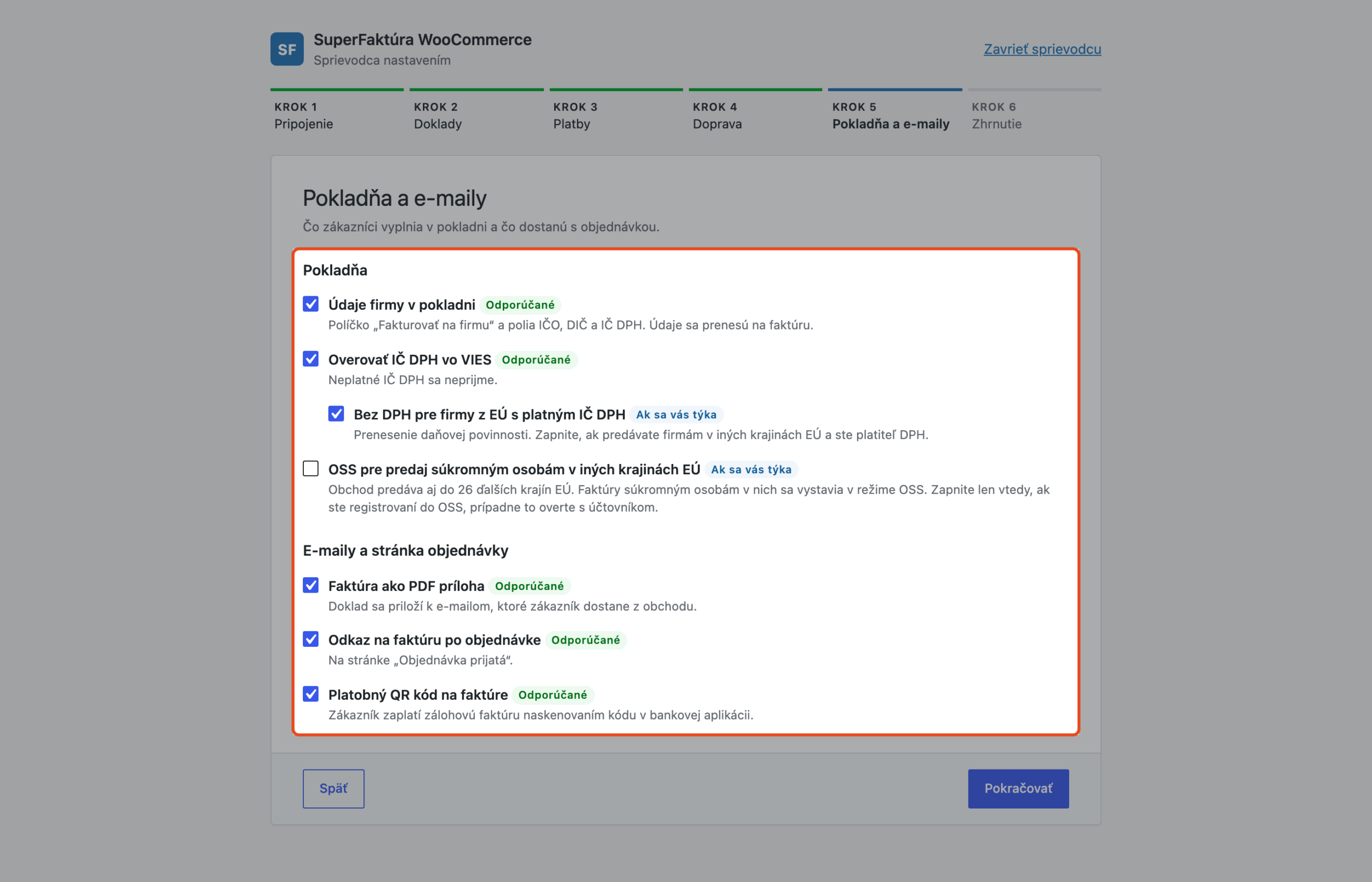
Čo zákazník vyplní v pokladni a čo dostane s objednávkou:
- údaje firmy v pokladni (IČO, DIČ a IČ DPH), ktoré sa prenesú na faktúru,
- overovanie IČ DPH vo VIES a s ním prenesenie daňovej povinnosti pri predaji firmám v iných krajinách EÚ,
- OSS pri predaji súkromným osobám do iných krajín EÚ,
- faktúra ako PDF príloha v e-mailoch, ktoré zákazník dostane z obchodu,
- odkaz na faktúru na stránke Objednávka prijatá,
- platobný QR kód na faktúre, ktorým zákazník zaplatí zálohovú faktúru v bankovej aplikácii.
Krok 6: Zhrnutie
Na konci uvidíte jeden prehľad všetkého, čo sa uloží. Ak sa má popri tom zmeniť aj niektoré všeobecné nastavenie pluginu, zhrnutie ho uvedie tiež. Pri novej inštalácii je to napríklad vystavenie faktúry aj pre objednávky, ktoré stav Spracováva sa preskočia (objednávky iba s virtuálnymi a stiahnuteľnými produktmi). Ostatné nastavenia pluginu zostanú nedotknuté.
Ak sprievodcu spúšťate na už nastavenom e-shope, zhrnutie vyznačí, ktoré nastavenia sa oproti súčasnému stavu zmenia, a ešte pred uložením ponúkne stiahnutie zálohy nastavení.
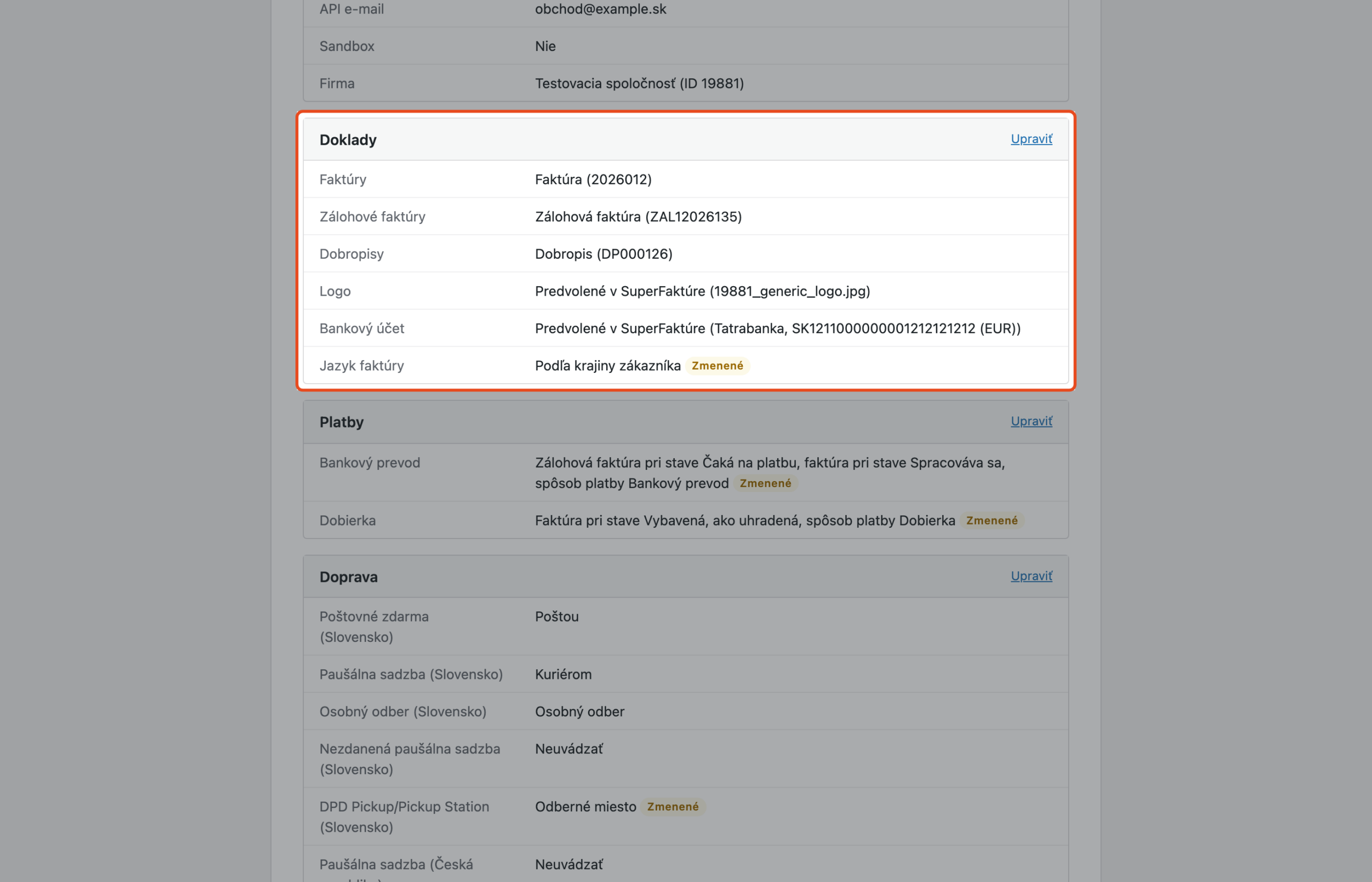
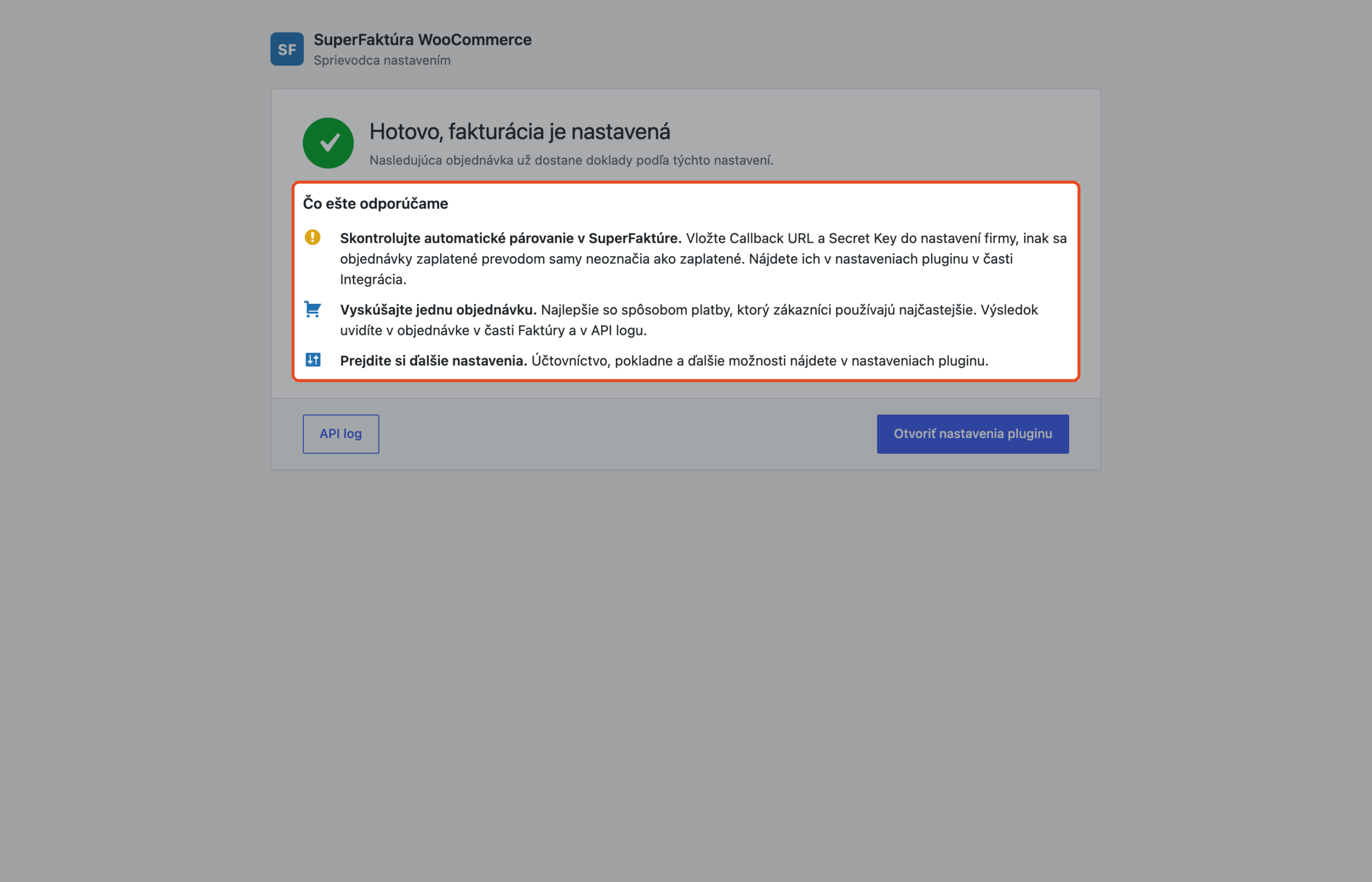
Po uložení sprievodca odporučí, čo urobiť ďalej: vypnúť sandbox, ak ste ho zapli, dokončiť párovanie v SuperFaktúre, vyskúšať jednu objednávku a pozrieť si výsledok v objednávke a v API logu.
Na čo si dať pozor
- Nič sa neuloží predčasne. Zo sprievodcu sa dá kedykoľvek odísť a do potvrdenia zhrnutia sa nezapíše žiadne nastavenie.
- Na nastavenom e-shope sprievodca nič neprepíše sám. Ukáže, čo máte nastavené teraz. Kde sa odporúčanie líši, ukáže ho vedľa aktuálnej hodnoty s tlačidlom Použiť odporúčanie a zmení sa len to, čo použijete alebo zmeníte vy.
- Bez zapnutých spôsobov platby a dopravy nie je čo odporúčať. Sprievodca to v danom kroku napíše a pokračujete ďalej. Nastaviť sa dajú neskôr v nastaveniach pluginu.
- Pre vývojárov. Odporúčania sprievodcu sa dajú prepísať filtrami
sf_setup_wizard_gateway_recommendationpre spôsoby platby asf_setup_wizard_shipping_recommendationpre spôsoby dopravy. Hodí sa to pri vlastných platobných bránach alebo pri dopravcoch, ktorých plugin nepozná.
Kedy sa to hodí
- Nový e-shop, kde chcete mať fakturáciu nastavenú bez čítania dokumentácie.
- Klientsky e-shop, ktorý nastavuje agentúra a chce prejsť všetky dôležité nastavenia.
- Existujúci e-shop, kde si chcete prejsť, čo je nastavené. Sprievodca ukáže aktuálny stav a nič nezmení, kým to nepotvrdíte.
Ako získať novú verziu
Aktualizáciu nájdete v administrácii WordPressu v časti Pluginy alebo na stránke pluginu na WordPress.org. Otázky a návrhy posielajte na superfaktura@2day.sk.